
Voraussetzungen
-
Aktiver LinkedIn-Account (idealerweise mit stabiler Historie).
-
Zugang zu Outreach Master
-
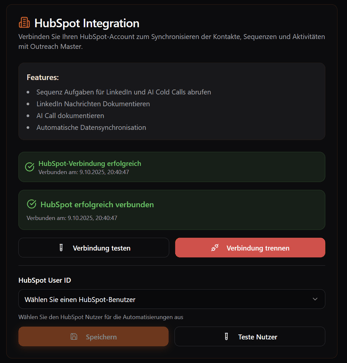
HubSpot ist verbunden (für Activity-Logging & Feld-Mapping).
-
Pop-ups im Browser erlaubt (für das LinkedIn-Loginfenster).
Authentifizierung (OAuth) — Schritt für Schritt
1) „LinkedIn verbinden“ öffnen
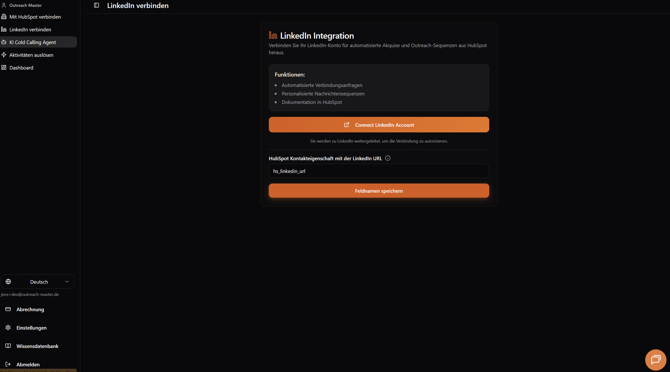
- In Outreach Master in der linken Sidebar auf „LinkedIn verbinden“ klicken.
- Button „LinkedIn Account verbinden“ klicken.
2) LinkedIn-Login im neuen Fenster
-
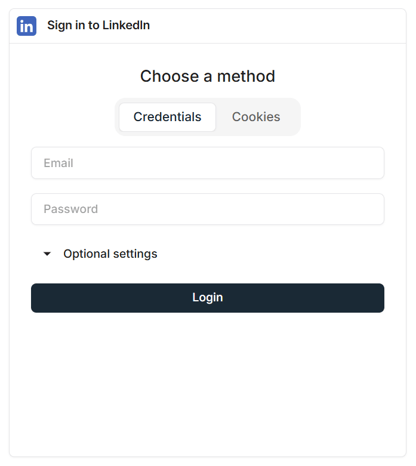
Es öffnet sich ein neues Fenster/Tab. Melde dich mit LinkedIn E-Mail & Passwort an.
3) MFA bestätigen
-
LinkedIn fordert in der Regel eine MFA-Bestätigung (App oder E-Mail-Code).
4) Erfolg prüfen
-
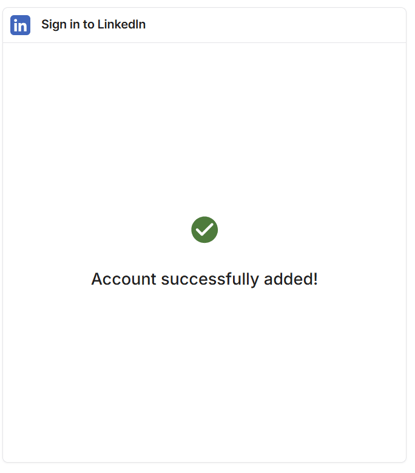
Nach erfolgreichem Login erscheint „Account successfully added“.
-
Wechsle zurück zu Outreach Master: der Status zeigt die erfolgreiche Verbindung.
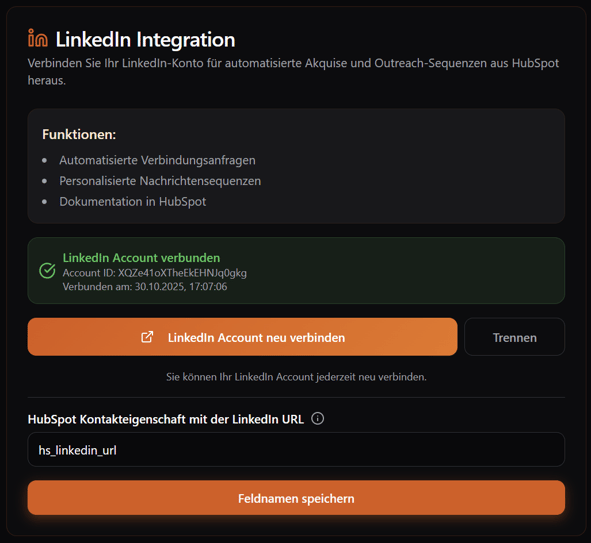
HubSpot-Feldzuordnung (LinkedIn Links/IDs/Slugs)
Damit Outreach Master sinnvoll arbeiten und Aktivitäten korrekt loggen kann, muss das HubSpot-Feld für die LinkedIn-Profile hinterlegt sein.
-
In Outreach Master → Einstellungen → HubSpot öffnen.
-
Property-Mapping: wähle das Feld, in dem du LinkedIn-Daten speicherst, z. B.:
hs_linkedin_url(Standardfeld von HubSpot)
Tipp: Wenn ihr mehrere Varianten habt (URL, ID, slug, ..) ist da segal. Outreach Master kann mit einer Vielzahl an Daten umgehen, wie z.B. folgende:
- Link: https://www.linkedin.com/in/jenswoehrle
- Slug: jenswoehrle
- ID: ACoAACMczs4By-nX1zr-8WmEs8Iwp2B45zu14Y0
- ID-Link: https://www.linkedin.com/in/ACoAACMczs4By-nX1zr-8WmEs8Iwp2B45zu14Y0
Erste Test-Nachricht senden
-
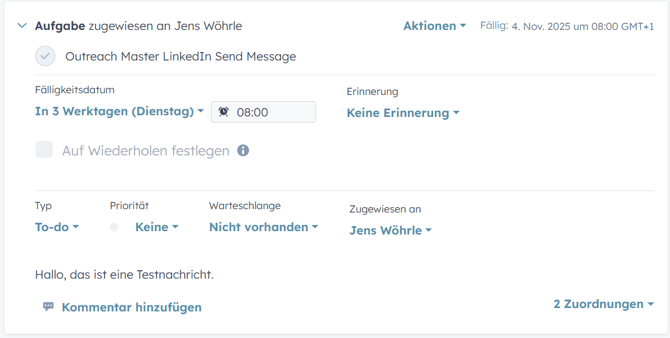
In HubSpot einen Testkontakt auswählen
- Eine Aufgabe mit dem Titel "Outreach Master Linkedin Send Message" erstellen
- Im Outreach Master Dashboard prüfen, ob die Aktivität im Backlog erscheint:
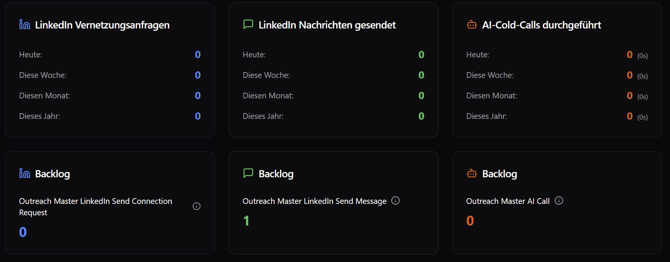
- Am nächsten Werktag wird dann auch die LinkedIn-Nachricht versendet und in HubSpot dokumentiert.
Fehler & Troubleshooting
Pop-up blockiert
-
Pop-up-Blocker im Browser deaktivieren oder Domäne auf die Allow-List setzen.
MFA schlägt fehl / kein Code
-
Anderen MFA-Kanal wählen (App vs. E-Mail).
-
Wartezeit (2–3 Min.), dann erneut senden.
-
Prüfe Spam-Ordner bei E-Mail-Codes.
„Account successfully added“ erscheint nicht
- Prüfe in Outreach Master, ob die Verbindung hergestellt werden konnte.
-
Seite neu laden; falls nötig Abmelden → erneut verbinden.
-
Prüfe, ob Browser-Erweiterungen (Ad-Blocker/Script-Blocker) stören.
HubSpot-Feld nicht gefüllt
-
Im Mapping das richtige Property wählen.
-
Prüfen, ob das Feld beim Kontakt tatsächlich einen Wert hat (URL/ID/Slug).
-
Testkontakt mit gültiger LinkedIn-Info verwenden.
Sollte es zu Schwierigkeiten kommen, melde Dich gerne auch jederzeit beim Customer Service.